MakoBrowser 下載與安裝教學:從官方安裝檔到第一個獨立 Profile
想用 MakoBrowser 管起多個帳號,第一步不是調指紋,而是先把用戶端裝到本機。官網上有 Windows 和 macOS 兩個安裝檔,下載頁也把從下載到啟動的流程寫成四步,但新手真正卡住的地方往往在別處:安裝檔下錯版本、系統彈出視窗不敢點、裝完開啟之後不知道先做哪一步。這篇按真實介面把整個流程完整走一遍,需要截圖的位置都標了出來,你可以對著自己的介面逐步核對。
下載前先確認三件事
下載之前值得花一分鐘確認:本機是什麼系統、下載頁目前給出的版本號、裝完之後這台機器怎麼連上網路。這三件事確認完,後面基本不會返工。
- 系統決定安裝檔格式:官網目前只提供 Windows 版和 macOS 版,分別對應 .exe 和 .dmg 兩種檔案。Linux 與手機端沒有官方安裝檔,也不建議去第三方下載站找。
- 版本號對一眼就好:下載頁會寫明目前版本。版本會持續更新,與其記住某個數字,不如安裝前核對頁面上的版本和按鈕文字。
- 網路要提前想清楚:建立 Profile 和設定代理都需要網路。如果你打算給不同 Profile 配不同地區的代理,最好在安裝前就把代理資訊(協定、位址、連接埠、帳號密碼)整理好,裝完可以直接填。
如果你還不確定自己需不需要這類工具,可以先搞清楚指紋瀏覽器到底解決什麼問題,再決定要不要裝。
從官網拿到安裝檔:兩個入口,一次來源校驗
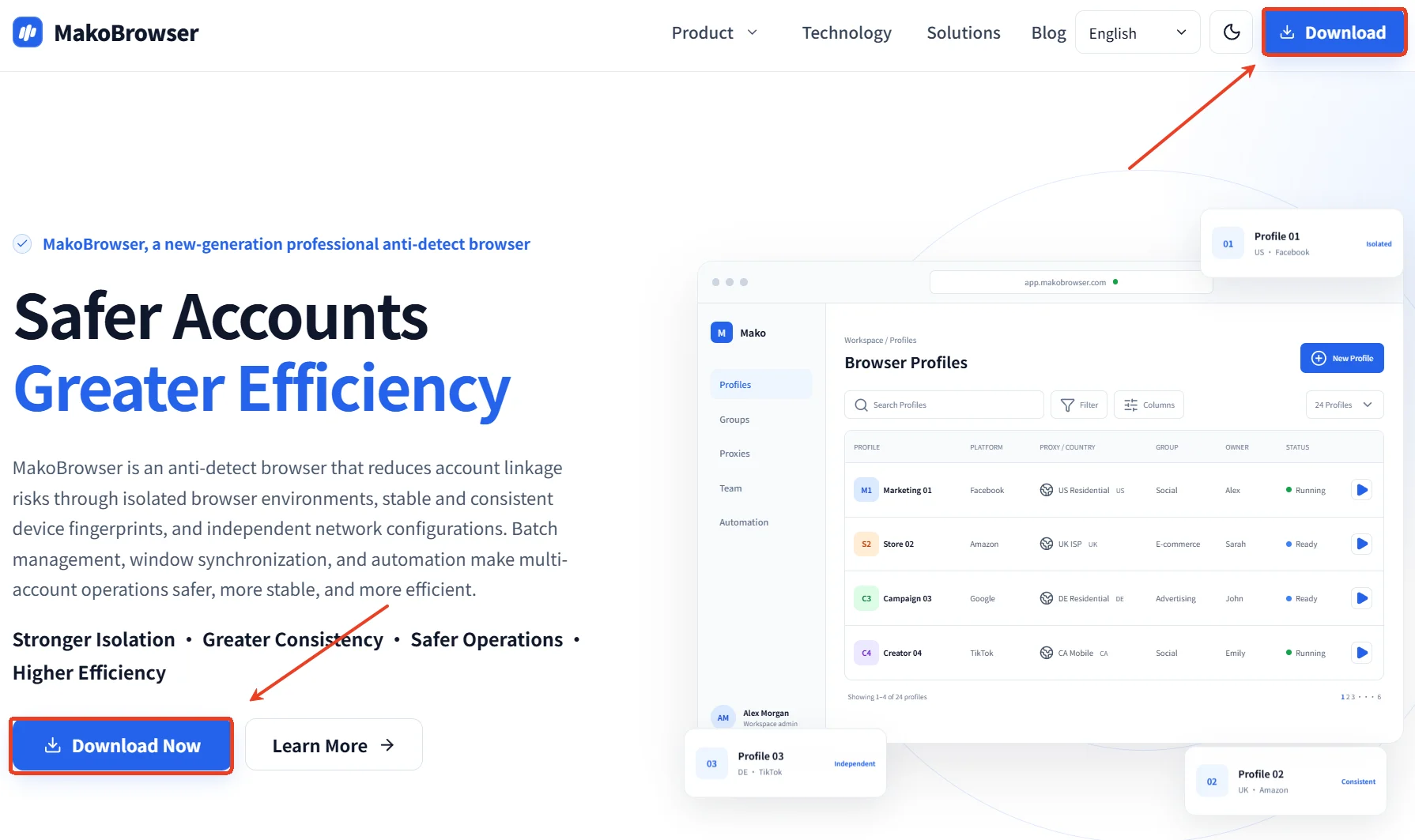
安裝檔只從官網下載,是最省事的安全習慣。首頁有兩個入口——頂部導覽列右側的「下載」,以及頁面頂端標題下方的「立即下載」,兩者都會跳到同一個下載頁。
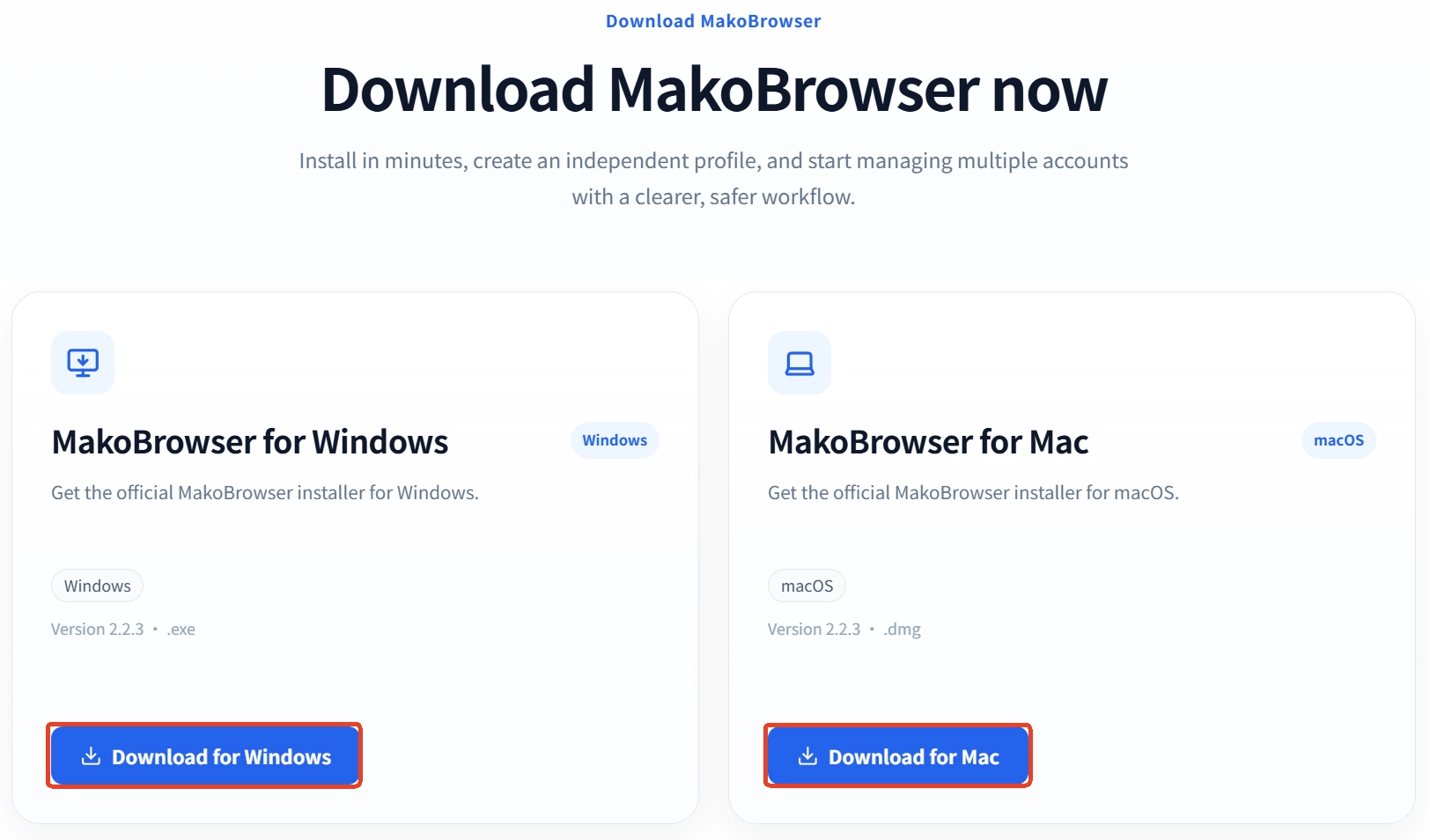
進入下載頁後會看到兩張卡片:
- Windows 版 MakoBrowser,卡片上標著 Windows 標籤、版本號和 .exe 副檔名,按鈕是「下載 Windows 版」。
- Mac 版 MakoBrowser,結構一樣,標籤是 macOS,副檔名是 .dmg,按鈕是「下載 Mac 版」。
點下去會直接開始下載。下載完順手確認兩件事:檔名裡的版本號是否與頁面上一致、檔案大小是否正常(明顯偏小說明沒下完)。安裝檔也別隨手丟在暫存目錄,找個固定位置放好,安裝失敗時不用重新下一遍。

Windows 版:下載、安裝、第一次執行
Windows 版的流程就是下載、安裝、啟動三段,順利的話幾分鐘就能結束。雙擊 .exe 安裝檔,按提示選擇安裝位置,等進度條走完即可。安裝完成後,桌面或開始功能表會出現 MakoBrowser 的捷徑。
真正讓新手停住的,通常是執行安裝檔時的那一下系統提示。如果看到「Windows 已保護您的電腦」這類藍色視窗,它不是病毒警報,而是 Windows 對未購買程式碼簽章憑證的應用給出的通用攔截:
- 點提示框裡的「更多資訊」;
- 展開後會看到「仍要執行」按鈕,點它繼續;
- 機器上如果裝了第三方安全軟體,可能還會再彈一次攔截,選擇允許本次執行即可。
安裝中途失敗的話,按這個順序排查:安裝檔是否下載完整(重新下一遍往往最快)、目標磁碟剩餘空間夠不夠、目前帳號有沒有安裝權限——右鍵安裝檔選擇「以系統管理員身分執行」通常能解決權限問題。
Mac 版:拖進「應用程式」,首次開啟要手動放行
macOS 版的安裝方式是掛載 .dmg,再把應用程式拖進「應用程式」資料夾。雙擊下載好的 .dmg,會彈出一個視窗,裡面是 MakoBrowser 圖示和「應用程式」資料夾的捷徑。把圖示拖過去,等複製完成,再從啟動台或「應用程式」裡開啟它。
macOS 的首次執行提示比 Windows 更容易讓人誤會。如果彈出「Apple 無法檢查其是否包含惡意軟體」之類的提示,處理方式是:
- 先關掉提示視窗;
- 開啟「系統設定 → 隱私權與安全性」,在安全區域找到剛才被攔截的這條記錄;
- 點「仍要開啟」,輸入開機密碼確認;
- 之後雙擊圖示就能正常啟動。
放行這個動作和 MakoBrowser 本身無關,macOS 對每個新下載的應用程式都會做一次這樣的檢查,放行一次之後不會再提示。
第一次啟動:從登入到跑起第一個 Profile
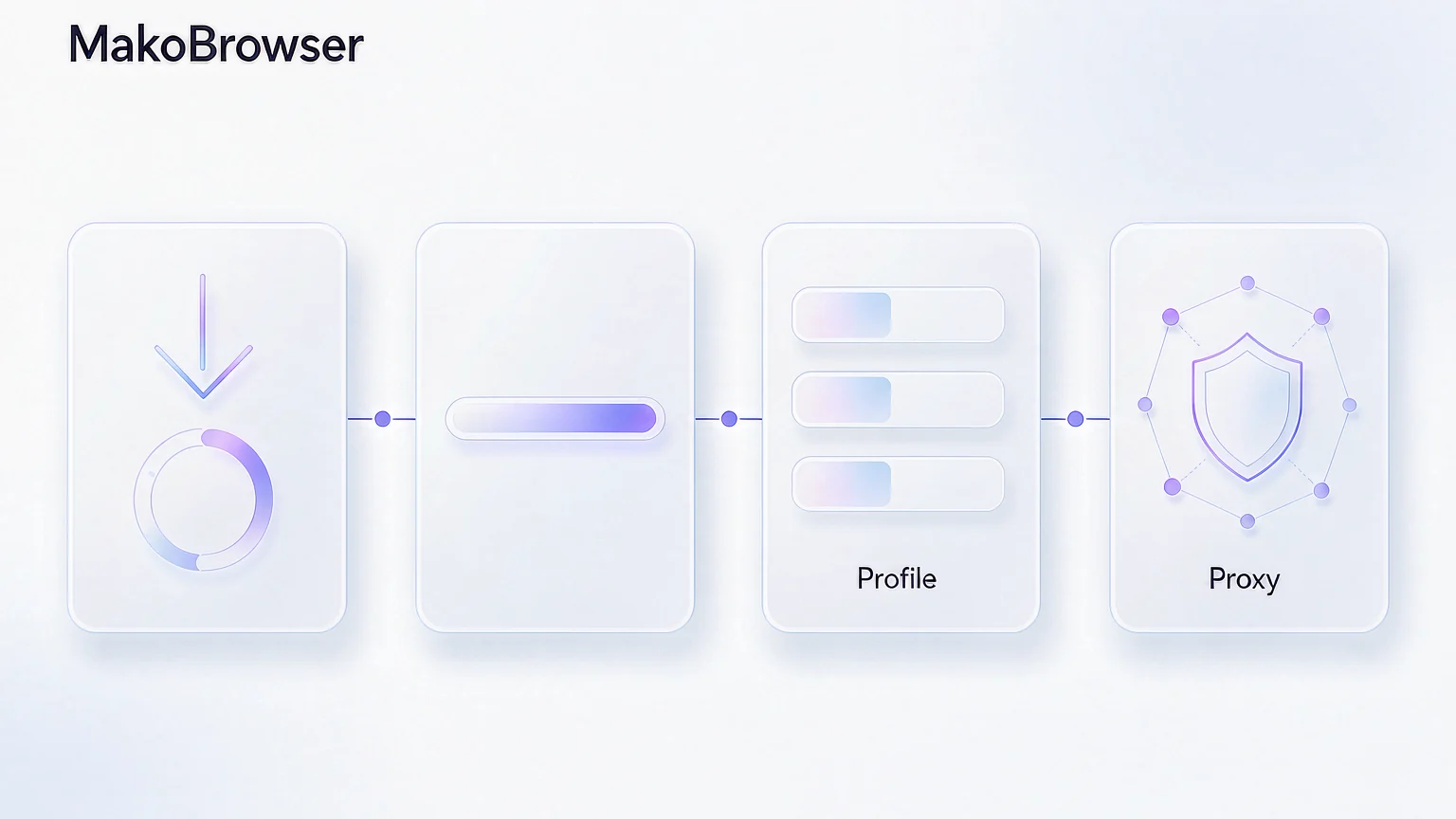
裝好只是拿到工具,能不能用起來,取決於第一個 Profile 建得對不對。下載頁把這段寫成了四步:建立 Profile、設定代理、檢查環境、啟動瀏覽器。按這個順序走,基本不會出岔子。
-
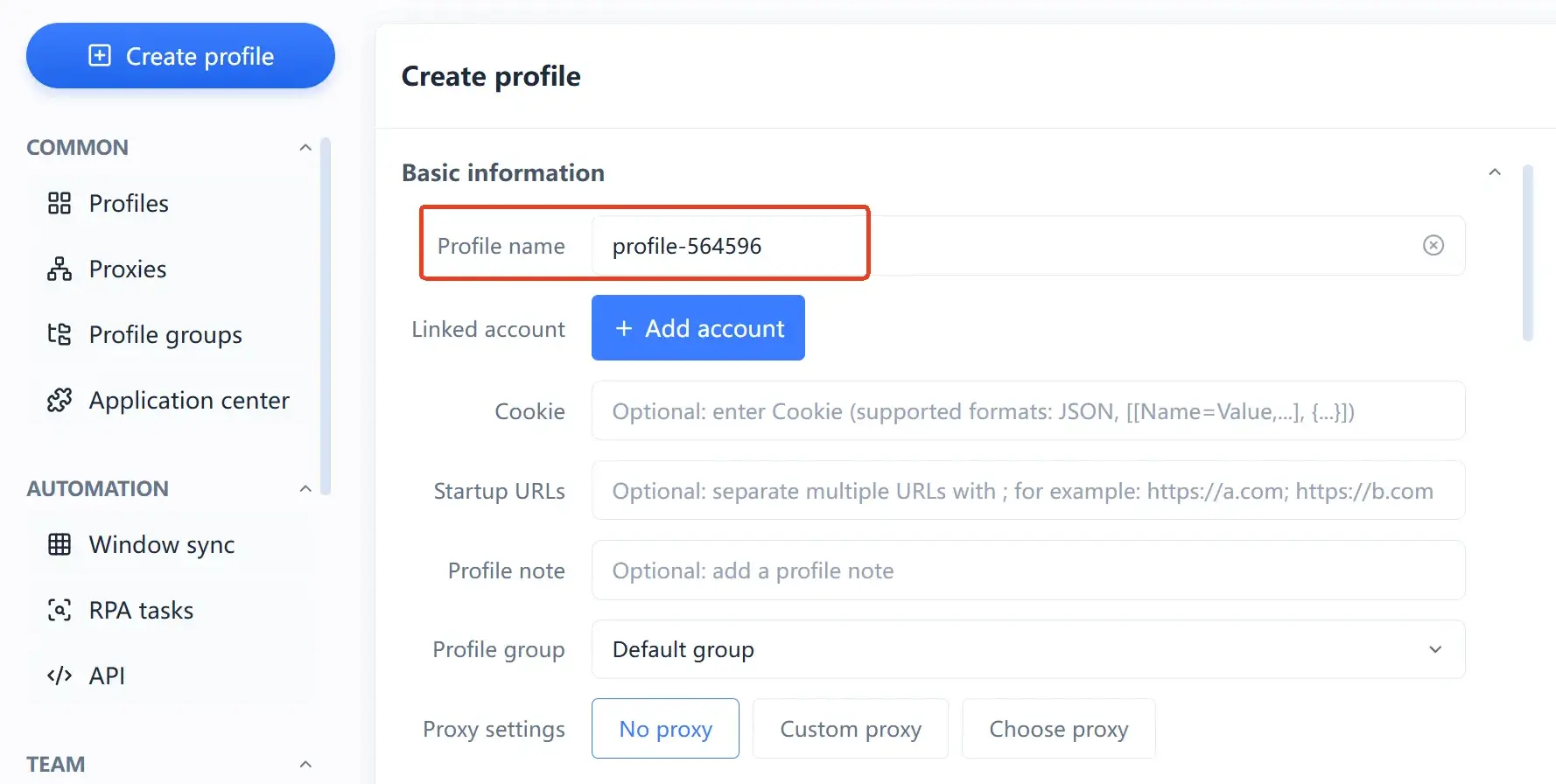
建立 Profile:在環境清單裡新建一個,按用途命名,比如「店鋪 A-美國站」「帳號 B-主號」。名字隨意,但能一眼分清哪個環境屬於哪個帳號,後面的管理會輕鬆很多。
-
設定代理:給這個 Profile 填上對應的代理。這是環境隔離裡最關鍵的一環——兩個帳號如果連的是同一條網路出口,環境隔離的意義就損失大半。一個 Profile 配一條代理,是最穩的做法。
-
檢查環境:啟動前確認環境參數和代理地區對得上,系統語言、時區、地理位置這些資訊彼此矛盾,比參數不夠特別更容易留下痕跡。
-
啟動瀏覽器:開啟 Profile 登入帳號,之後這個帳號的 Cookie、本機儲存、登入狀態都會留在該環境裡,不會和其他 Profile 混淆。
Profile 為什麼是隔離單位、指紋參數之間要怎麼保持合理關係,MakoBrowser 是什麼那篇已經拆得比較細,這裡不再重複。
裝完之後最容易踩的三個坑
用戶端裝好不等於環境可用,下面三種情況在剛開始用的時候幾乎都會遇到。
- 不配代理就直接登入。每個 Profile 都能單獨設定代理,不配就等於幾個帳號共用本機網路出口,獨立環境的價值會打不少折扣。
- 在一個 Profile 裡登入多個帳號。Profile 的隔離是環境級的,同一環境裡放兩個帳號,和在同一台電腦開兩個分頁沒有本質區別。
- 以為裝上就萬事大吉。工具負責的是環境層面的隔離與一致性,帳號本身的內容、操作節奏、平台規則仍然要自己守。任何工具都不會承諾帳號永遠不會被平台處理,這一點在使用前就該有預期。
常見問題
MakoBrowser 支援哪些系統?
官方提供 Windows 版(.exe)和 macOS 版(.dmg)兩種安裝檔,下載頁是唯一官方入口。處理器、記憶體與儲存空間的具體相容範圍,以目前版本的發布說明為準。
安裝時提示「不安全」或被系統阻擋,是安裝檔有問題嗎?
通常是作業系統對未簽章應用的通用安全提醒,不是病毒警報。Windows 在提示裡依次點「更多資訊」和「仍要執行」;macOS 到「系統設定 → 隱私權與安全性」裡點「仍要開啟」繼續。前提是你確實從官網下載了安裝檔。
裝完一定要配代理才能用嗎?
不配代理也能開啟用戶端、建立和管理 Profile,但要發揮獨立環境的作用,建議每個 Profile 單獨設定代理。下載頁也明確寫了,Profile 與代理功能需要網路才能使用。
升級新版本後,原來的 Profile 資料還在嗎?
升級前先看對應版本的發布說明,按說明做好必要的備份或移轉。具體的資料相容策略以版本公告為準,別憑經驗想當然。
安裝檔放在哪個目錄比較合適?
放在固定位置的普通資料夾即可,不要放在暫存目錄裡,也不要在壓縮檔內直接執行。這樣重裝或回復版本時,安裝檔還能直接找到。
用 MakoBrowser 開始你的第一個 Profile
整個流程拆開其實就三步:從官網下載對應系統的安裝檔,按提示裝好,開啟用戶端建立第一個 Profile 並配好代理。真正需要花心思的不是安裝,而是想清楚「哪個帳號放進哪個環境」——把這件事理順了,後面的批次管理、視窗同步和自動化才有發揮的餘地。